在繁忙的数据分析工作中,面对多种多样的数据,表头信息消失在视线之外时容易导致信息的混淆和误解。
为了解决这个问题,我们需要一种能够迅速固定表头的方法,以便在滚动表格时始终保持对表头信息的清晰认识。今天,本文将为大家介绍三种不同的实用小技巧。
1.利用“冻结窗格”功能固定表头
“冻结窗格”功能会固定表格的特定行或列,使其在滚动表格始终保持在视图的顶部或左侧,可以快速定位到所需的数据。
打开Excel文件,定位到需要固定表头的表格。
点击“视图”选项卡,找到“冻结窗格”选项。
根据需要选择“冻结首行”、“冻结首列”或“冻结窗格”。如果选择“冻结窗格”,则需要先选中需要固定的行或列下方的单元格。
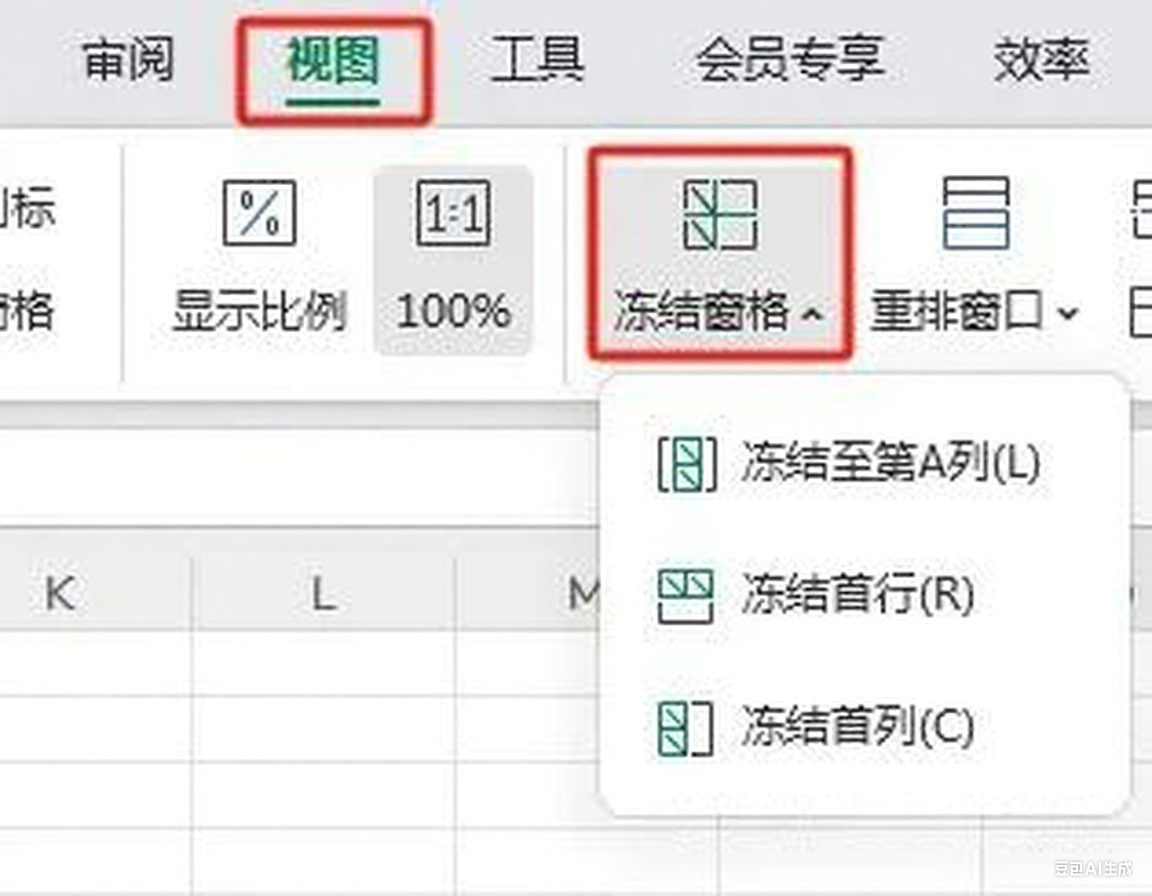
滚动表格查看效果,被冻结的行或列将始终保持在视图的顶部或左侧。
2.通过“拆分窗口”技巧固定表头
“拆分窗口”技巧将Excel窗口拆分为多个部分,通过选择拆分的位置可以将表头固定在上半部分的窗口中,而下半部分则用于显示表格的其他内容。这种方法在需要对比不同数据或进行跨行分析时提供了清晰的数据。
打开Excel文件,定位到需要固定表头的表格。
选中想要固定表头下方的第一行单元格(例如,想要固定前五行,则选中第六行的任一单元格)。
点击“视图”选项卡,选择“拆分窗口”

此时,表格会被拆分为上下两部分,上半部分即为固定的表头区域。
注意事项:
使用“拆分窗口”技巧时,被拆分的上下两部分都可以独立滚动,但只有上半部分的表头区域是固定的。
如果需要取消固定表头,可以再次点击“视图”选项卡中的“取消拆分”。
3.使用快捷键法
快捷键法提供了一种快速设置固定表头的方式,无需通过多级菜单进行选择。通过按下特定的快捷键组合可以直接触发“冻结窗格”功能,并立即固定表头。
这种方法不仅提高了操作速度,还减少了因频繁点击而产生的错误操作。
对于冻结首行,只需按下Alt + W + F + R,然后选择“冻结首行”即可。
对于冻结首列,可以使用类似的快捷键组合Alt + W + F + C,选择“冻结首列”。
若需要同时冻结多行或多列,可以先选中要冻结的行列下方的单元格,然后使用Alt + W + F + F(冻结窗格)进行设置。
通过本文介绍的三种方法——使用“冻结窗格”功能、通过“拆分窗口”技巧以及快速使用快捷键法,我们可以轻松地固定Excel表格的表头,确保在滚动表格时关键信息始终可见。