写论文、做方案、整理长文档时,手动制作目录不仅耗时久,还很容易出现页码错乱、内容更新后无法同步的问题,很多新手因为不会设置自动目录,每次修改文档都要重新做一遍目录,效率极低。
今天给大家分享 Word 自动生成目录的完整教程,从前期标题样式设置,到目录一键生成、一键更新,再到页码错乱、格式翻车的解决方案,全程零门槛,新手也能做出规范、不翻车的自动目录,最后再教大家用 AI 辅助优化目录的进阶技巧。
第一步:核心前提,给文档设置规范的标题样式
自动目录的核心逻辑,是 Word 识别文档里的标题样式,自动提取标题内容和对应页码,所以想要生成目录,必须先给文档设置统一的标题样式,这一步绝对不能省。
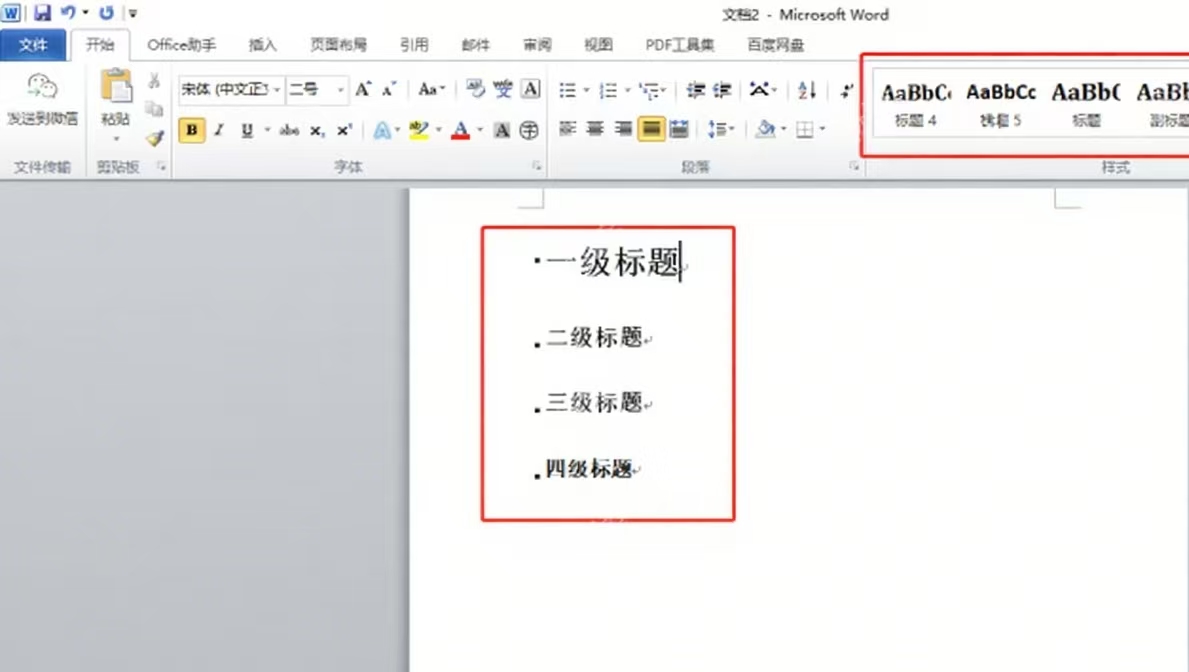
1.打开你的 Word 长文档,选中文档里的一级标题(比如 “第一章”“第一部分”);
2.点击顶部【开始】选项卡,在【样式】分组里,点击【标题 1】,一键应用一级标题样式;
3.同理,选中二级标题(比如 “1.1”“1.2”),点击【标题 2】应用样式;三级标题选中后点击【标题 3】,以此类推,最多支持 9 级标题;
4.如果你觉得默认的标题样式不好看,可以右键点击对应的标题样式,选择【修改】,自定义字体、字号、颜色、行距,修改后所有应用该样式的标题会同步更新,不用手动一个个改。避坑提醒:不要手动给标题改字体字号来冒充样式,Word 无法识别手动设置的格式,无法生成自动目录,必须用系统自带的标题样式。
第二步:一键生成自动目录,3 步搞定
标题样式设置完成后,只需要 3 步,就能一键生成规范的自动目录,全程不到 10 秒。
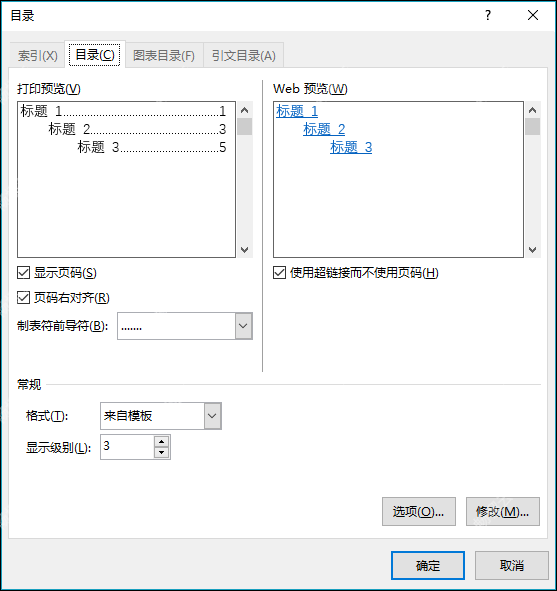
1.把鼠标光标定位到你要插入目录的位置(通常是文档封面之后、正文之前);
2.点击顶部菜单栏的【引用】选项卡,在最左侧找到【目录】按钮,点击下拉箭头;
3.你可以直接选择【自动目录 1】【自动目录 2】,一键生成默认格式的目录;如果想要自定义目录格式,选择【自定义目录】,在弹出的窗口里,可以4.设置目录显示的级别、是否显示页码、页码是否右对齐、制表符样式,设置完成后点击确定,目录就会自动生成。
第三步:文档修改后,一键更新目录,不翻车
很多新手做的目录翻车,都是因为文档内容修改后,标题和页码变了,却没有更新目录,导致目录和正文对不上,用这个方法可以一键同步更新,完全不用重新做。
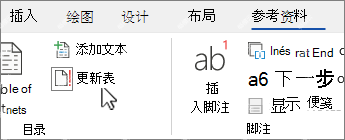
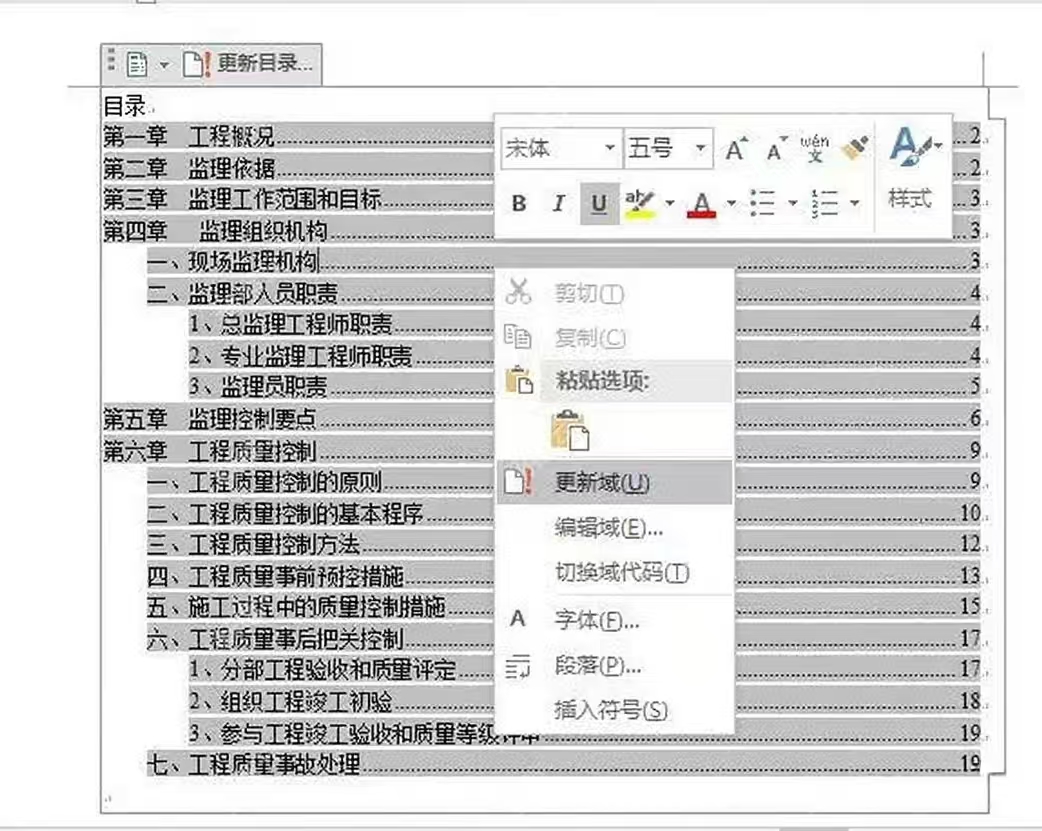
1.文档内容、标题、页码修改完成后,点击你之前生成的目录,整个目录会变成灰色选中状态;
2.目录左上角会出现【更新目录】按钮,点击这个按钮,会弹出更新窗口;
3.如果只是修改了正文内容,页码变了,选择【只更新页码】;如果新增、删除了标题,或者修改了标题内容,选择【更新整个目录】,点击确定,目录就会一键同步所有修改,完全不会错乱。避坑提醒:更新目录时,一定要根据你的修改内容选择对应的选项,避免更新后目录格式错乱。
常见问题翻车解决方案
1.生成目录后,部分标题没出现在目录里:大概率是该标题没有应用对应的标题样式,回到正文,给漏选的标题应用标题样式,再更新整个目录即可。
2.目录页码错乱,和正文对不上:检查文档里是否有多余的分节符、分页符,显示编辑标记后删除多余的符号,再重新更新页码即可。
3.更新目录后,自定义的格式消失了:不要用自动目录模板,用【自定义目录】设置好格式后再生成,更新时选择【只更新页码】,就不会改变目录格式。